
How-To : Bibliothèque BIM
Toutes les données BIM. En un clic. Sécurité de planification totale.
La bibliothèque BIM : le moyen le plus rapide d'accéder à un modèle BIM
Nous recommandons l'utilisation de la bibliothèque BIM@OBO pour les cas suivants :
- Besoins de certains produits, par exemple coudes pour chemins de câbles
- Le modèle devrait pouvoir être utilisé dans différents systèmes auteurs et dans des projets Open BIM
- Pour la planification d'un projet international, pour s'assurer que les produits choisis sont disponibles sur place
- L'installation du plug-in n'est pas possible techniquement (par exemple à cause du manque de droits administratifs)
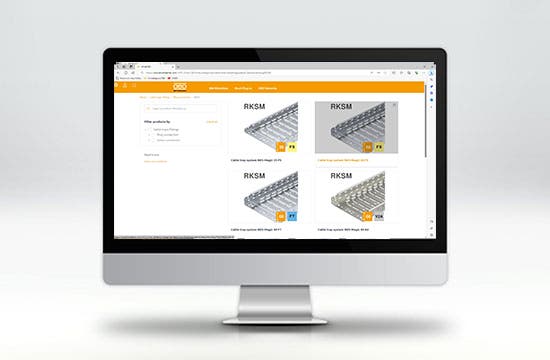
Bon à savoir :
Certaines gammes complètes de systèmes ne peuvent être téléchargées que par le plug-in BIM@OBO pour Autodesk Revit. Vous trouverez le lien ici.
Fonctions de la bibliothèque BIM
- Recherche de références, de noms d'article ou de systèmes
- Choix de la région et de la langue
- Option de filtre par catégorie
- Panier ou téléchargement rapide de modèles BIM
- Mise à disposition des familles Revit IFC, STP, PDF, OBJ, DWG, FBX, SAT
- Aucun droit administratif requis – accès direct par votre navigateur Internet

Bon à savoir :
Pour chaque pays, l'anglais est également disponible en plus de la langue locale.
La recherche de produits
Vous disposez de plusieurs moyens pour rechercher les produits souhaités dans la bibliothèque BIM.
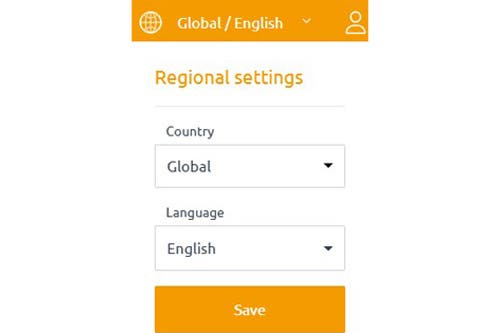
- Détermination de la gamme régionale requise ainsi que de la langue en question pour vous
Les gammes nationales d'OBO peuvent fortement varier d'un pays à l'autre. Afin de vous assurer que les produits sélectionnés sont disponibles lors de votre configuration, il est indispensable de choisir la bonne région. Si votre pays est absent de la liste, veuillez choisir l'option « Global », car elle comprend toute la gamme de produits OBO. Important : dans ce cas, il convient de vérifier si les produits sont également disponibles dans votre pays.
2. La recherche de produits
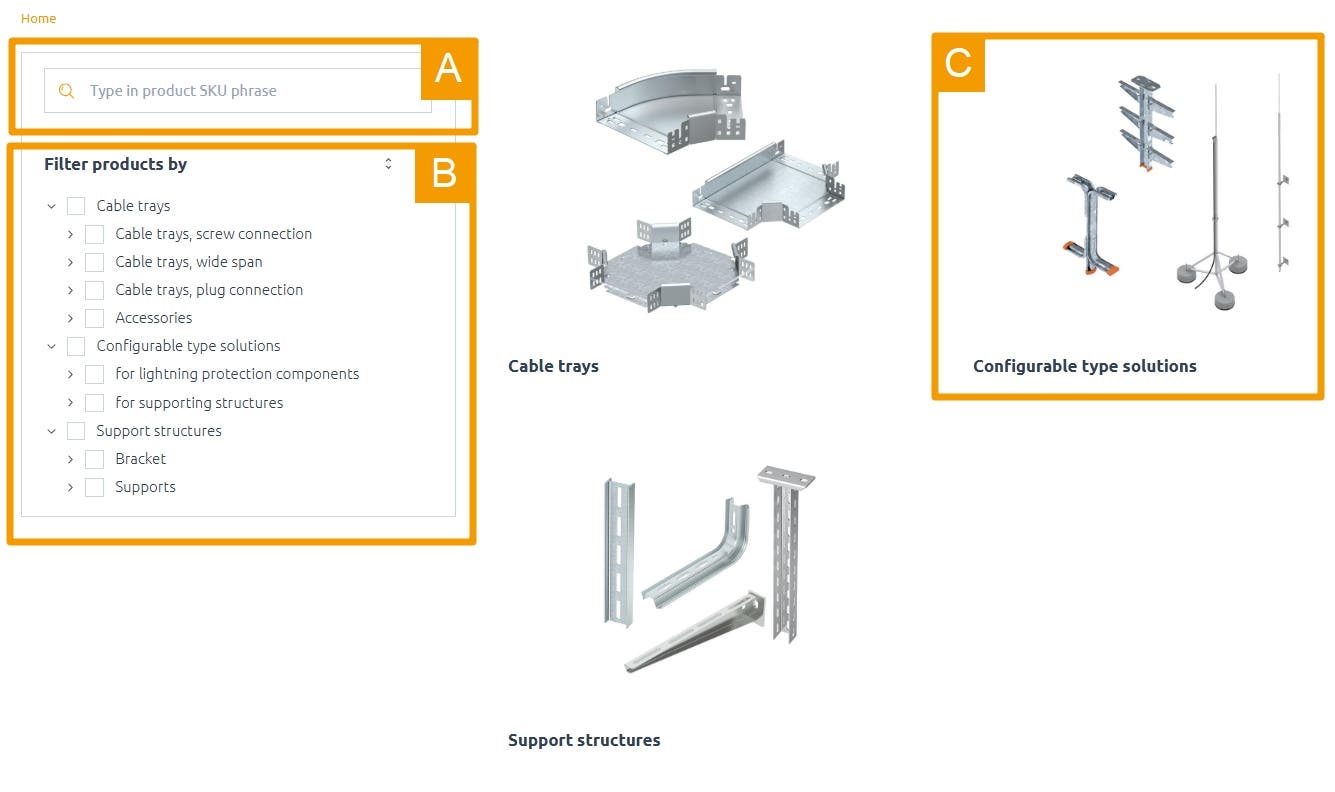
Une fois le pays et la langue choisis, trois options s'offrent à vous pour la recherche de produits :
| A | La recherche de références ou de noms de produits. Nous recommandons cette option si vous avez déjà une idée précise du produit qu'il vous faut |
|---|---|
| B | La recherche avec le filtre de produits vous offrant un aperçu rapide des catégories correspondantes |
| C | La recherche avec les vignettes ou les photos comme support visuel |
Le choix des produits
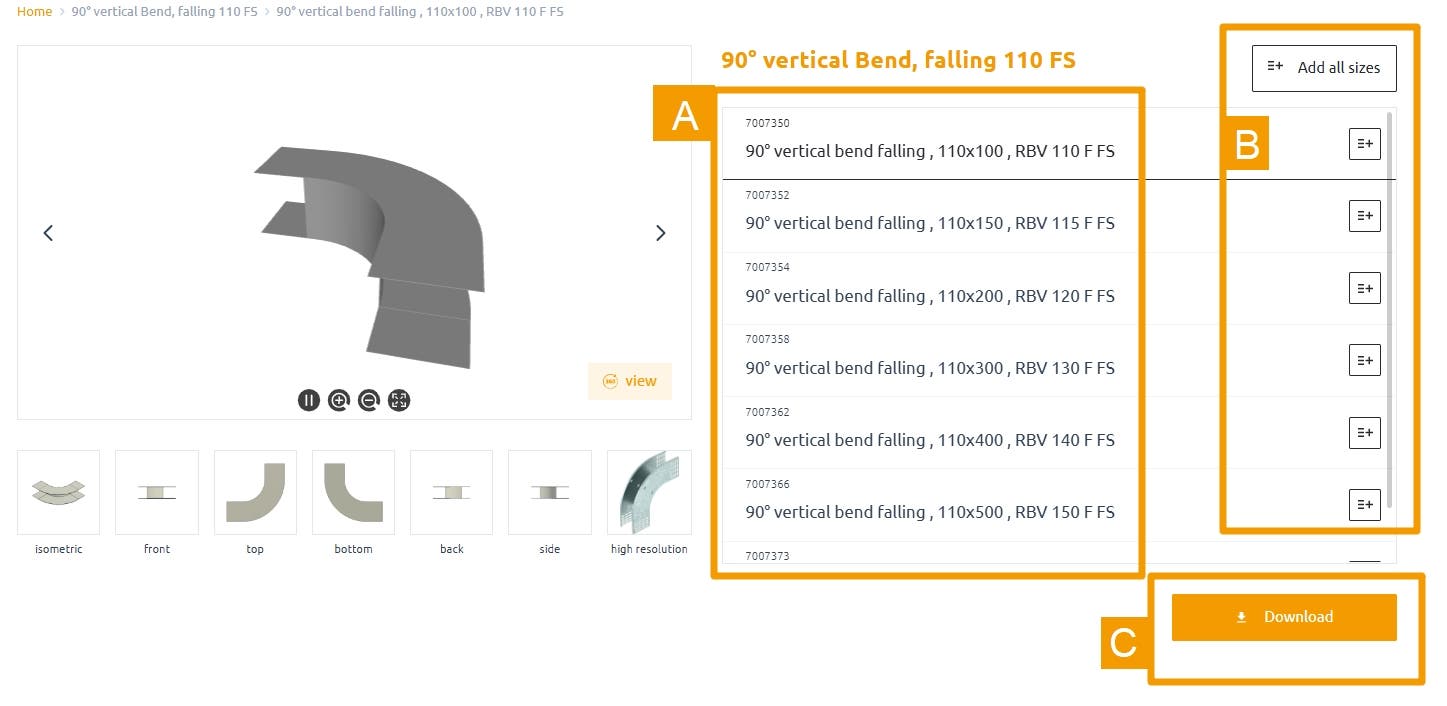
Dans cette fenêtre, vous obtenez un aperçu détaillé de la gamme de produits sélectionnée auparavant. Dans la plupart des cas, cet aperçu contient plusieurs articles sur lesquels vous pouvez vous renseigner. Lors de la sélection de l'article (A), vous apercevez à gauche les différentes vues de l'article ainsi que les données relatives au produit dans la partie inférieure.
À l'étape suivante, vous pouvez choisir entre deux options :
B. Sélectionner tous les articles et les déposer dans le panier – cette option est pertinente lorsque vous nécessitez d'autres articles
C. Lien direct vers le panier
Le panier
Le panier est accessible soit directement par le bouton de téléchargement décrit plus haut, soit par un clic sur le symbole panier en haut à droite sur le site Web.

Bon à savoir :
Afin de pouvoir ouvrir le panier, vous devez vous enregistrer une fois sans frais auprès de BIM@OBO. Ensuite, vous pourrez utiliser sans restriction toutes les fonctionnalités du site Web et du plug-in.
À présent, vous pouvez sélectionner dans le panier les formats dont vous avez besoin. Lors de la sélection du format Revit, la gamme complète et tous les articles qu'elle contient sont mis à disposition. Vous pouvez également ne sélectionner et télécharger que certains formats de fichier tels que IFC ou STP pour quelques articles.
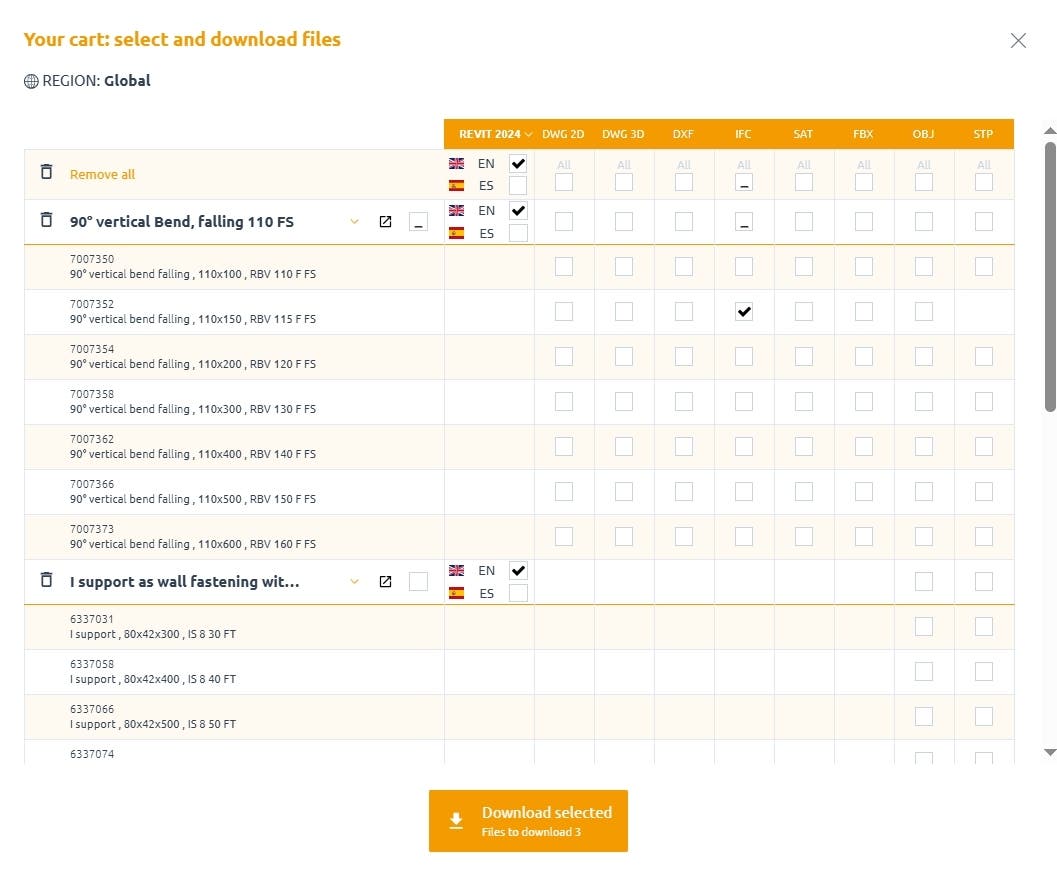
Choix de la langue
Sélection de la version produit de Revit
Disponibilité des formats
Télécharger
Les fichiers sélectionnés sont déposés sur votre ordinateur dans le dossier Téléchargements du navigateur en tant que fichiers *.zip.
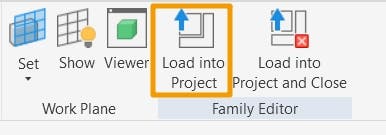
À l'ouverture du fichier Revit, la gamme s'ouvre automatiquement dans l'éditeur de familles de Revit. De là, vous pouvez placer le fichier directement dans votre projet.
Bon à savoir :
Les fichiers téléchargés dans la bibliothèque BIM ne peuvent pas être utilisés pour le cheminement dans Revit. C'est pourquoi nous recommandons le plug-in Revit.
Cela pourrait également vous intéresser

BIM@OBO
BIM@OBO permet aux planificateurs, aux architectes et aux installateurs de réaliser rapidement et facilement des plans conformes à la BIM et durables pour les installations électriques.

Commencez directement avec le plug-in BIM de OBO
Installez le plug-in gratuit, connectez votre Revit à OBO et intégrez directement des familles de système BIM à votre modèle – sans intermédiaire, disponibilité immédiate.
BIM@OBO Test Lab
Le BIM Test Lab contient des modèles BIM flambant neufs pour Autodesk Revit qu’il est possible de télécharger gratuitement et de tester. Vous avez ici la possibilité de tester de nouveaux modèles et familles de systèmes développés par nos modélisateurs BIM.

Actualités BIM@OBO – Toutes les mises à jour en bref !
Restez informé des derniers développements de BIM@OBO ! Découvrez tout sur les nouvelles fonctions, gammes de produits et optimisations pour votre processus numérique de planification. En savoir plus !